L’utilisateur :
|
Action |
Résultat |
|
Sélectionne « Nœud télécom » dans le navigateur :
|
Ajoute l’onglet « Nœud télécom » au ruban :
|
|
Clique sur l’onglet « Nœud télécom ». |
Affiche les actions pour « Nœud télécom » :
|
|
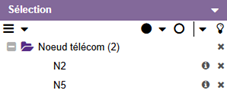
Sélectionne deux nœuds télécom :
Dans les actions « Gestion », clique sur « Recherche
routes optiques » :
|
Déplie un encart à droite :
Sur la partie haute de l’interface, on retrouve plusieurs
paramètres de la recherche de route optique. De haut en bas et de gauche à
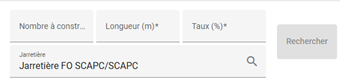
droite : ► Le nombre maximum de routes à construire (champ obligatoire) ; ► La longueur maximale de la recherche de la route optique (champ obligatoire) ; ► Le taux d’occupation maximal (champ obligatoire) ; ► Le type de jarretière choisi si une pose de jarretière est nécessaire. |
|
Clique sur
|
Choisit le type de jarretière pour la création de la route
optique :
|
|
Clique sur
|
Revient à la recherche de route optique. |
|
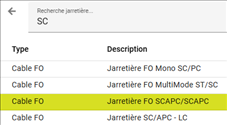
Tape deux lettres dans le champ de recherche :
|
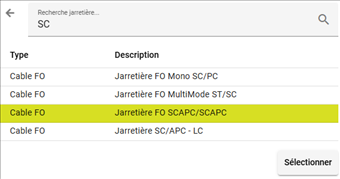
Filtre les jarretières en fonction de leurs descriptions. La liste est dynamique en fonction de la recherche :
|
|
Sélectionne la jarretière dans la liste :
Clique sur « Sélectionner ». |
La Jarretière sélectionnée s’affiche dans l’interface de
recherche de route optique :
La partie basse de l’interface sert à afficher les retours
de la recherche. Elle est vide par défaut tant qu’une recherche n’a pas été
lancée :
|
|
Remplit les champs :
|
Lance une recherche de routes optiques. Une fois la recherche effectuée, les résultats s’affichent :
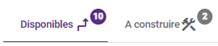
► L’onglet « Disponibles » indique les routes qui existent déjà et qui sont libres ; ► L’onglet « A construire » indique les routes qui n’existent pas encore et qui peuvent être créées via un épissurage ou une pose de jarretière ; ► Les chiffres dans les cercles de couleurs indiquent les résultats de la recherche de routes optiques. |










|
Indicateur d’état de la route (comme dans les interfaces des détails de route optique, si la route est activée ou non et si la route est réservée ou non). |
|
|
|
Longueur de la route. |
|
|
Nom du service lié à la route, s’il existe. |
|
|
Actions possibles sur la route optique. |


L’utilisateur :
|
Résultat |
|
|
Sélectionne une route
optique :
Clique sur le bouton |
L’activation ou la
désactivation vont faire changer l’indicateur de couleur (vert) :
|
|
Sélectionne une route
optique :
Clique sur le bouton |
La réservation ou la
dé-réservation vont faire changer l’indicateur de couleur (contour bleu)
:
|
|
Sélectionne une route
optique :
Clique sur le bouton |
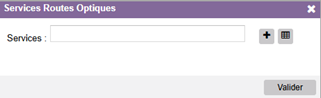
Ouvre une fenêtre :
|
|
Clique sur |
Crée un nouveau service :
|
|
Clique sur |
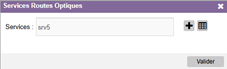
Sélectionne un service existant dans la liste :
|
|
Dans notre exemple :
Clique sur « Valider ». |
Le nom du service apparait, le service est donc associé à la route optique :
L’icône d’association de service a changé :
|
|
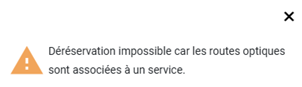
Clique sur |
|
|
Sélectionne une route
optique :
Clique sur le bouton |
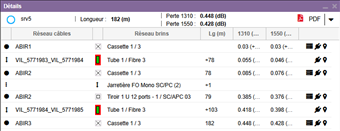
Ouvre la fenêtre des détails de route optique :
L’interface affiche le détail des éléments de la route optique. Elle peut être composée : ►
De liens (les flèches
verticales) : ►
De nœuds (les ronds pleins) :
►
De jarretières (les trois points
verticaux) : La fenêtre affiche également
en haut les informations sur : ► Le service et l’activation/réservation ou non de la route (en haut à gauche) ; ► La longueur de la route (368 m) ; ► Sa Perte (1310) et sa perte (1550). Des actions sont disponibles pour chaque ligne dans le tableau (ou non en fonction de la route, du type d’élément), elles sont décrites ci-après. |
|
Clique sur le bouton |
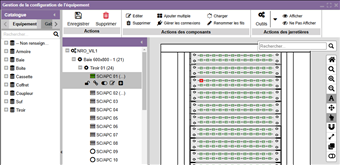
Ouvre l’interface de gestion de la configuration de l’équipement :
|
|
Clique sur le bouton |
Ouvre l’interface de gestion des connexions :
|
|
Clique sur le bouton |
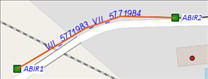
Localise un câble ou nœud télécom dans la carte en fonction de la ligne sélectionnée :
|
|
Sélectionne une route
optique :
Clique sur le bouton |
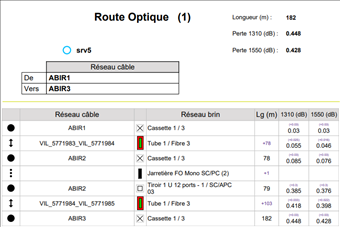
Génère le rapport au format pdf :
|
|
Sélectionne une route
optique :
Clique sur le bouton |
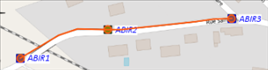
Localise la route optique dans la carte :
|





















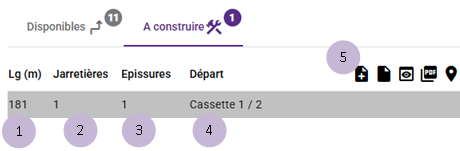
|
|
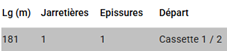
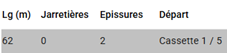
Longueur de la route. |
|
|
Nombre de jarretières à créer. |
|
|
Nombre d’épissures à créer. |
|
|
Description du départ de la route. |
|
|
Actions possibles sur la route optique. |

L’utilisateur :
|
Action |
Résultat |
|
Sélectionne une route optique :
Clique sur le bouton |
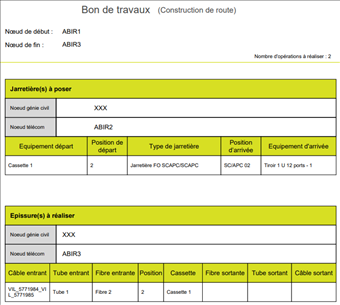
Crée une route optique. Une nouvelle ligne est apparue dans l’onglet des routes disponibles. Celle ligne n’apparaît plus dans la liste des routes à construire :
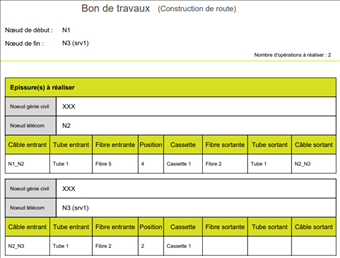
Un bon
de travaux (format PDF) s’affiche dans un nouvel onglet pour la route
demandée et la route n’apparait plus dans la fenêtre de recherche :
|
|
Sélectionne une route optique :
Clique sur le bouton |
Contrairement au bouton précédent qui permettait de créer la route et d’ouvrir le rapport, celui-ci ouvre le bon de travaux sans créer la route optique (Pour créer un devis par exemple sans réalisation des travaux) :
|
|
Sélectionne une route optique :
Clique sur le bouton |
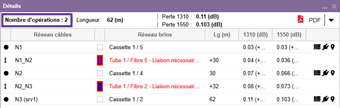
Affiche la fenêtre de détails de route optique virtuelle :
Dans cette interface, l’affichage du service et de l’état de la route a été remplacé par le nombre d’opérations nécessaires sur la route pour sa création. Les éléments à créer
sont indiqués en rouge et les flèches indiquent où les opérations sont
nécessaires. Une icône de chaine |
|
Sélectionne une route optique :
Clique sur le bouton |
Localise la route optique dans la carte, elle apparait en surbrillance :
|